Documentation d’installation FOG Project
Documentation d’installation de FOG
Contexte
FOG est un outil qui permet de déployer et de faire des images d’un ordinateur à distance.
Prérequis
- Installation d'UBUNTU version 20.04.5
- Installation de Windows 10
- Sur Windows server 2016, installer un serveur DHCP et une étendue
Information
Installation du Fog client sur Windows : http://ipduserv/fog/client Sur hyper V, il faut ajouter une carte réseau héritée afin de pouvoir booter en PXE Gen1. Commande pour renouveler le bail DHCP Ubuntu :
sudo dhclient-r
sudo dhclient
Ipduserv = adresse ip du serveur
UBUNTU Etape d’installation FOG
- Mise à jour des paquets Ubuntu avec la commande :
sudo apt-get update
- Installation de git
sudo apt install git
- Clonage du dépôt GitHub
cd /opt
git clone https://github.com/fogproject/fogproject.git fog_stable/
- Utilisation du script d’installation git
cd fog_stable/bin
sudo bash installfog.sh
- Suivis d’installation de FOG
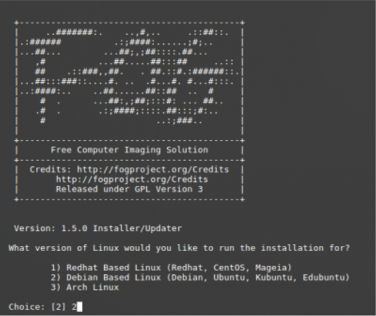
Le programme d’installation va alors vous posez différentes questions de configuration de FOG et installer les différents paramétrage choisis.
L'installation terminée
L’interface web de management est maintenant accessible depuis un navigateur en mettant l’adresse IP du serveur :
identifiant : fog Mdp : password
Réservation de l’adresse IP serveur sur le DHCP
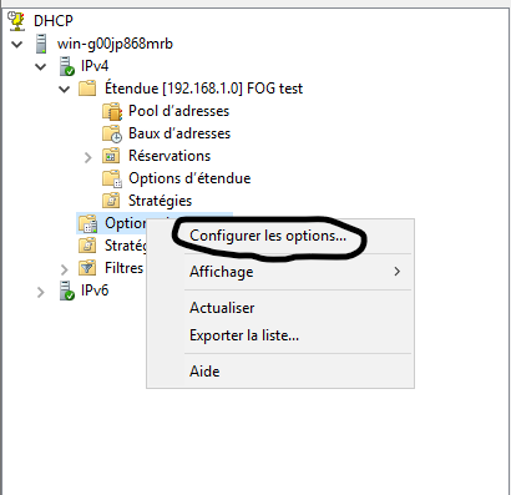
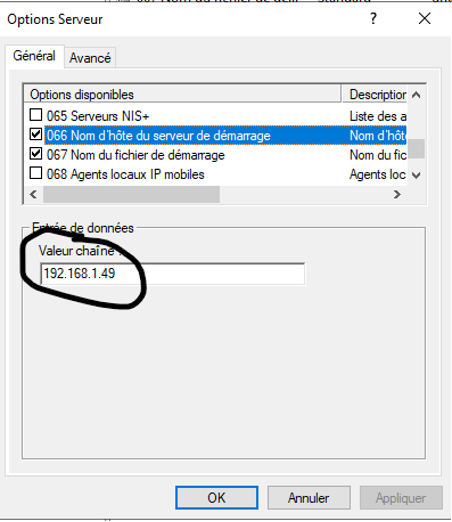
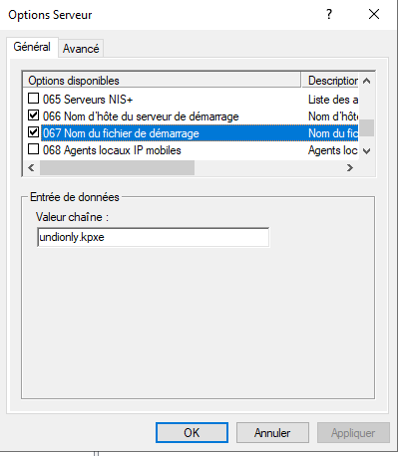
Dans IPV4, Etendu, Option de serveur, clic droit Configurer les options... Et modifier l’option 66 et y ajouter l’adresse IP du serveur. Et pour l’option 67 y ajouter undionly.kpxe.
Pour capturer l’image de la machine Windows 10
Il faut d’abord enregistrer la machine sur le panel de management. Aller dans le menu Boot et choisir boot LAN.
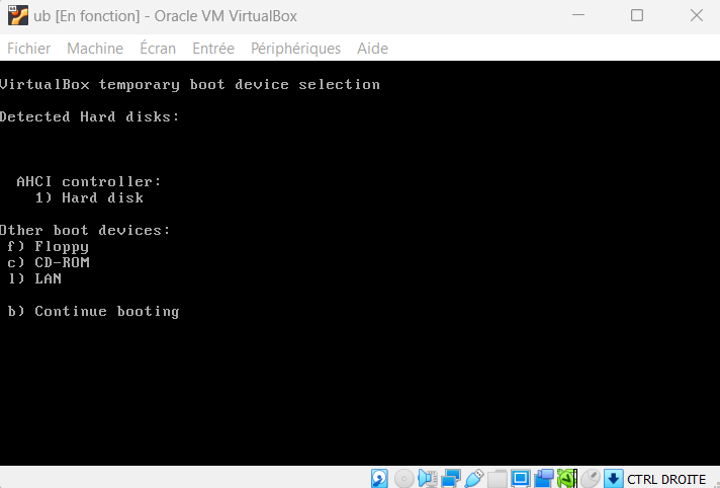
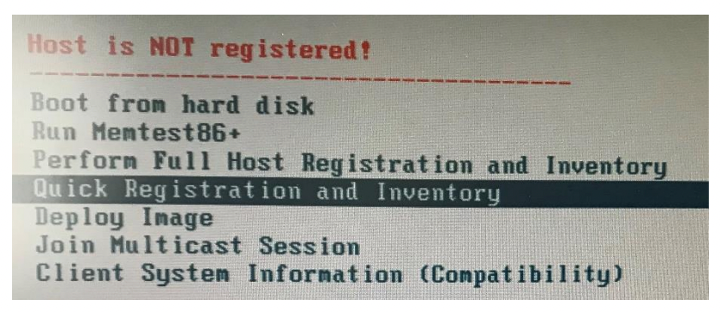
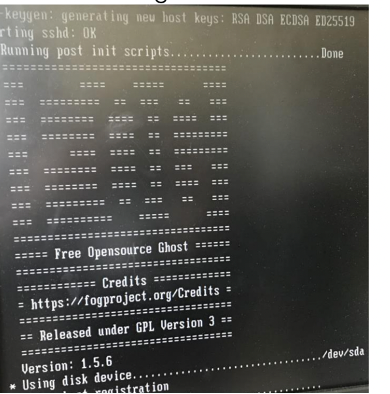
La machine s’enregistre et va ensuite redémarrer
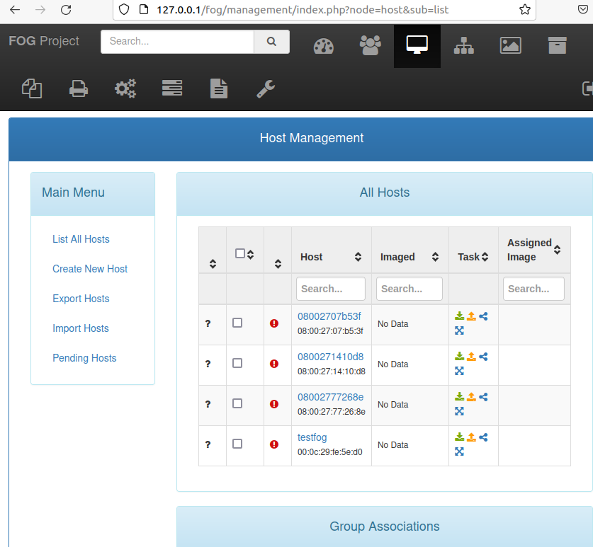
Sur l’interface de FOG on peut voir que la machine WINDOWS 10 est enregistrée
Créer l’image
Image management -> Create New image. Rentrer les informations suivantes : le nom de l’image, l’OS, le type d’image, la partition, on active l’image et on coche qu’on peut la répliquer, le taux de compression et on l’ajoute.
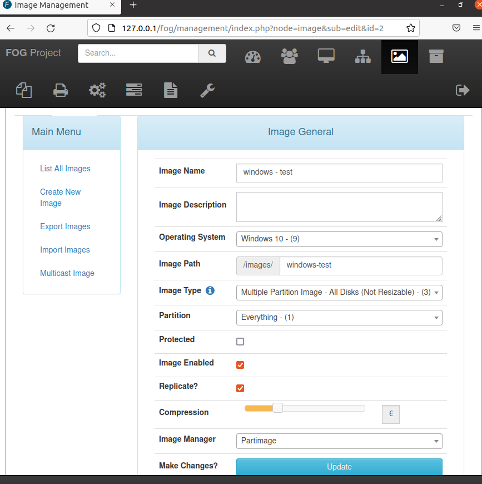
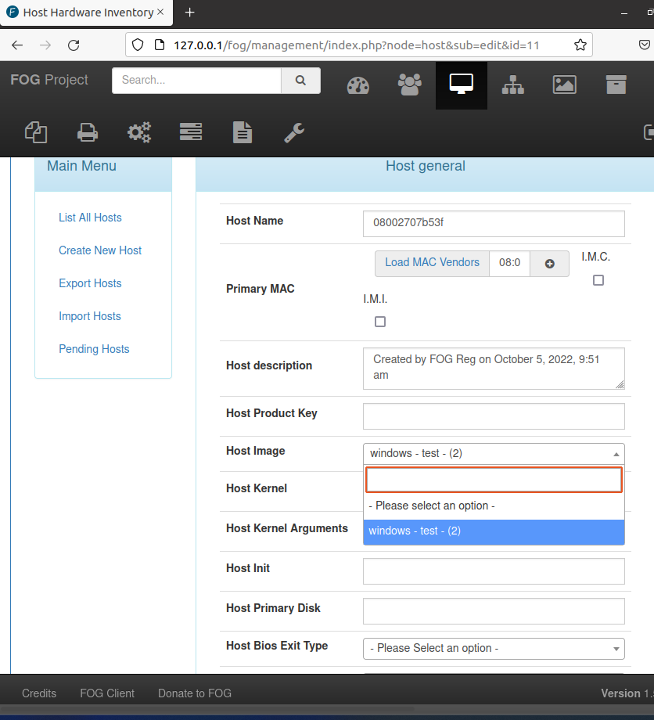
Assigner l’image à la machine enregistrer Windows 10
Cliquer l’adresse mac de la machine et on choisit l’image que l’on veut capturer puis cliquer sur Update.
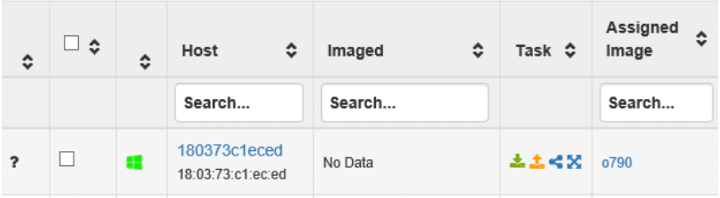
Pour capturer l’image
Il faut retourner dans la liste des machines et sélectionner la machine Windows 10 avec la bonne image, puis de cliquer sur la flèche jaune. Rallumer l’ordinateur en allant dans le boot menu et booter sur Boot LAN, la capture de l’image va alors se faire toute seule.

Booter sur le réseau
Il faut ensuite redémarrer la machine comme fait précédemment et booter sur le réseau. FOG devrait se charger du reste.
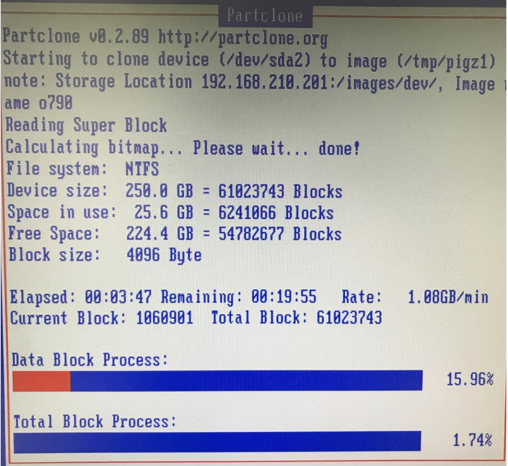
Restauration d’une image
Pour restaurer une image il suffit de faire exactement ma même chose en utilisant la flèche verte.